Vejledninger til administration af hjemmesideløsningens systemer mm.
20 - Sideopbygning
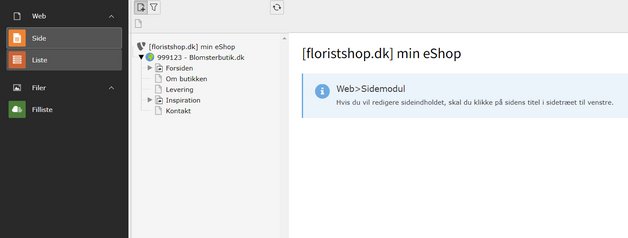
CMS-systemets administrator visning
Venstre kolonne = Menu (Her vælges en punkt)
Midter kononnen = Filtræet (Her vælges en side)
Højre kolonne = Arbejdsområdet (Her arbejdes der med indhold, på valgte, såsom elementer og underelementer)
30 - Leveringområder/deadline
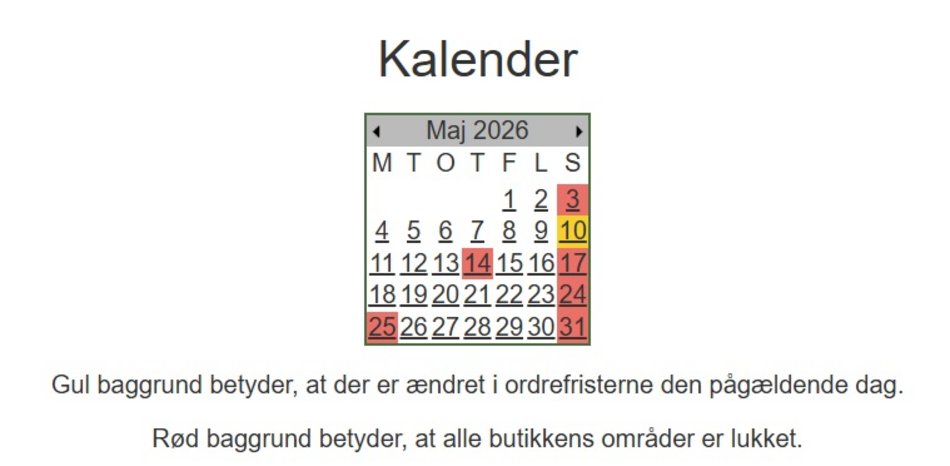
Kalenderelementet
Husk at åbne/lukke for områderne, i din e-shop.
Er der dage hvor butikken holder lukket pga. ferie, eller andet, så husk at lukket for leveringer til disse dage i din e-shop.
Er der dage hvor butikken lukker tidligere, end normalt, så husk at tilrette ordrefristerne/deadlines på disse dage i din e-shop.
Sådan gør du:
- Log på www.mineshop.dk
- Vælge ”Grunddata” og scrolle ned til ”Kalenderen”
- Klik i kalenderen på den dato du ønsker at tilrette, herefter vises dine områder under kalenderen
- I kolonnen ” Specialfrister (Valgte dato)” kan du tilrette ordrefristerne/deadlines for hvert område, gældende for den valgte dato
(Bemærk: når ordrefrister/deadlines sættes i ”Specifik” skal der ikke markers i nogle bokse) - Klik på ”Opdater” knappen under de ændrede områder
- Hvis butikken holder lukket på den valgte dato, sættes tjektegn i boksen ud for ”Marker i boksen hvis butikken er lukket” og herefter klikkes på ”Opdater” under områderne
Bemærk:
Er der oprettet nye områder, bliver der ikke automatisk sat specielfrister for de område, og de dage der specielfrister på, skal genbesøge.
(Tilføjes postnr./bebyggelse i nuværende områder, skal der ikke gøres noget, de er automatisk med i specielfrister)
60 - Afregning for e-shop bestillinger
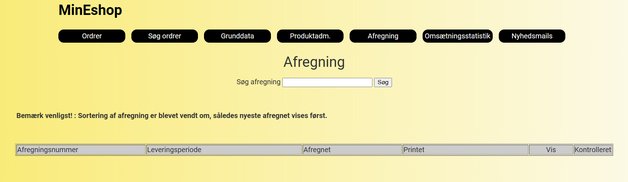
Afregningen mod floristen
Kortbetalingsmodulet i ”Min e-shop” håndteres og administreres af Interflora.
Afregning mod floristen, sker på følgende måde:
Torsdag formiddag generes afregningsfilen (PDF) i e-shoppen, som herefter sendes til floristens floristpartner-mailadresse, hvis ikke anden mailadresse er valgt.
Afregningsfilen kan dog altid ses og downloades via afregningsmenuen i din e-shop.
Denne afregning indeholder alle floristens e-shop leveringer til og med søndagen ugen før.
Afregningsbeløb indsættes på floristens konto mandagen efter.
- Leveringer ugen 1
- Afregnes i e-shoppen torsdag uge 2
- Afregningsbeløbet indsættes på floristen konto, mandag uge 3
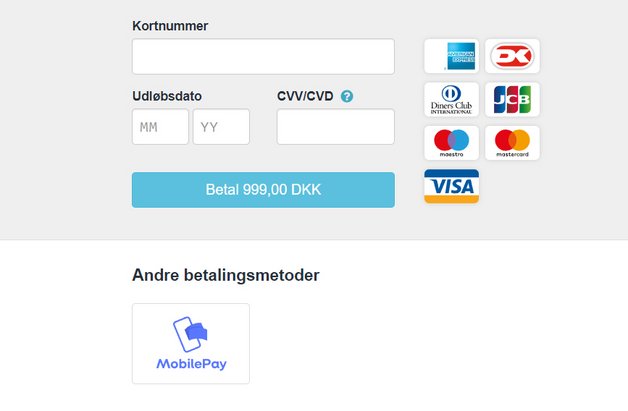
Beløbet hæves på bestilleres konto
Ved kortbetaling hæves beløbet på leveringsdato.
Alle kortbetalinger bliver dog hævet senest 6 kalenderdage efter bestillingsdato.
(MobilPay er en kortbetaling)
Der er visse korttyper der reserverer det aftalte beløb, så kortindehaveren kan se det reserverede beløb, på kontoen .
Reservationen frigøres, når det enten trækkes eller ophæves.
En automatisk frigørelse sker efter kortudstederens betingelser, normalt mellem 1-30 dage.
70 - Profiler
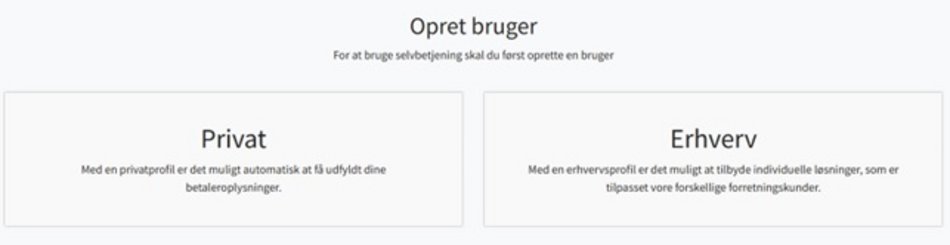
Privat- og erhvervsprofiler
Der er nu åbnet for oprettelse af både privat- og erhvervsprofiler på din hjemmeside/webshop.
Opret evt. dine egne profiler, og se hvordan det virker, der kan kun oprettes en profil pr. e-mailadresse.
Når en bruger opretter en profil, modtager vedkommende først en godkendelsesmail. Herefter sendes der en mail til din butiksmail med besked om, at der er oprettet en ny profil. Ved oprettelse af en erhvervsprofil vil eventuelle ønsker til betalingsmåder også fremgå af mailen.
Hvis der anmodes om kontokøb, skal dette godkendes under ”Kundeprofiler” i din e-shop. Indtil godkendelsen er foretaget, kan brugeren betale med betalingskort eller MobilePay. Når anmodningen er godkendt, kan følgende betalingsmetoder benyttes – afhængigt af hvad Floristpartneren har godkendt:
- Betalingskort / MobilePay
- Fakturabetaling (hvis aktiveret i e-shoppen)
- EAN-fakturabetaling (hvis aktiveret i e-shoppen)
Ved godkendelse af køb på kredit er det Floristpartnerens egen faktura, der danner grundlag for betalingen, og Floristpartneren står selv for eventuel inddrivelse.
Bemærk: det kun erhvervsprofiler, der kan anmode om køb på kredit.
Hver mandag kl. 08:00 sendes en mail til Floristpartnerens butiksmail med en oversigt over ubehandlede fakturaordrer. Disse kan til enhver tid ses og administreres under menuen ”Kundeprofiler” i e-shoppen.
Hvis der ved oprettelsen af en erhvervsprofil er ansøgt om kontokøb (kredit), vil dette fremgå af profiloprettelsesmailen, som Floristpartneren modtager, markeret som ”Køb på kredit”. Herefter kan Floristpartneren aftale kreditbetingelserne direkte med kunden.
Det er også muligt at oprette profilprodukter, som kun kan bestilles af brugere, der er logget ind på de profiler, som produkterne er tilknyttet.
- En profil kan låses, så den kun kan bestille de specifikke produkter, der er tilknyttet profilen.
- Et produkt kan tilknyttes flere profiler.
Produkter tilknyttes en profil direkte på produktet i e-shoppen.
Bruger logget ind med en Privatprofil
Kan se brugeroplysninger og ordrehistorik
Bruger logget ind med en Erhvervsprofil
Kan se brugeroplysninger, ordrehistorik og de produkter der måtte være tildelt profilen.
80 - Butikkens åbningstider
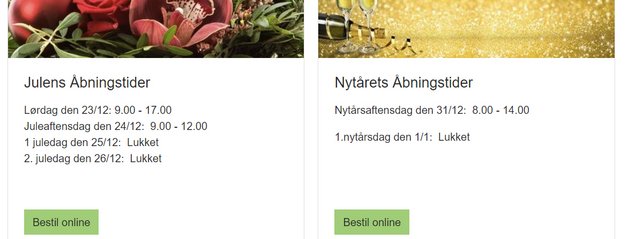
Åbningstider mærkedage
Dette underelement, administreres via CMS-system.
Underelementet "Forside tekst bokse (Åbningstider mærkedage mm)", findes på siden "Forside tekst bokse", under "Forsiden" i sidetræet.
Tilføje et eller flere af disse elementer, på din hjemmeside.
Det er muligt at indsætte en periode hvor elementer skal være synlig, dette gøres ved at vælge dato og tid for henholdsvis "Udgivelsesdato" og "Udløbsdato", på underelementets faneblad "Adgang".
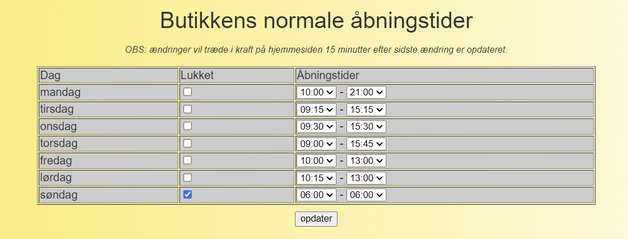
Butikkens normale åbningstider
Dette element, administreres via e-shop-system.
Under "Grundata" kan du ændre de åbningstider der vises i bunden, på din hjemmeside, og på kontaktsiden.